사용자 화면 · 회원가입/로그인
이메일 로그인 ID/PW 입력 바텀시트
LOG-003 · 2026. 03. 20
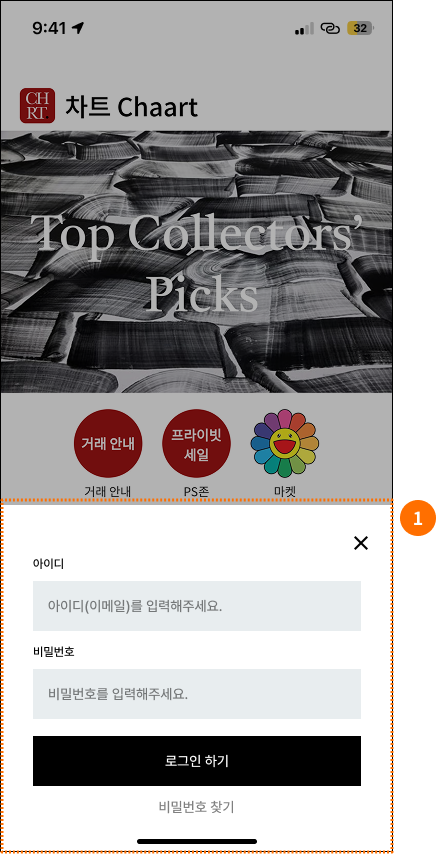
Description
| 1 | 이메일 로그인 바텀시트 |
|
Design Output
UI 디자인 산출물
위 스토리보드 기획을 CHAART OS 디자인 토큰으로 변환한 결과물. 실제 구현 시 참조할 최종 디자인.
차트, 검증된 기준으로
거래하는 리세일 마켓.
어떤 방식으로 찾으시겠어요?
직접 찾을게요 공개 마켓 탐색
조용히 찾을래요 프라이빗 세일 의뢰
실시간 마켓 업데이트
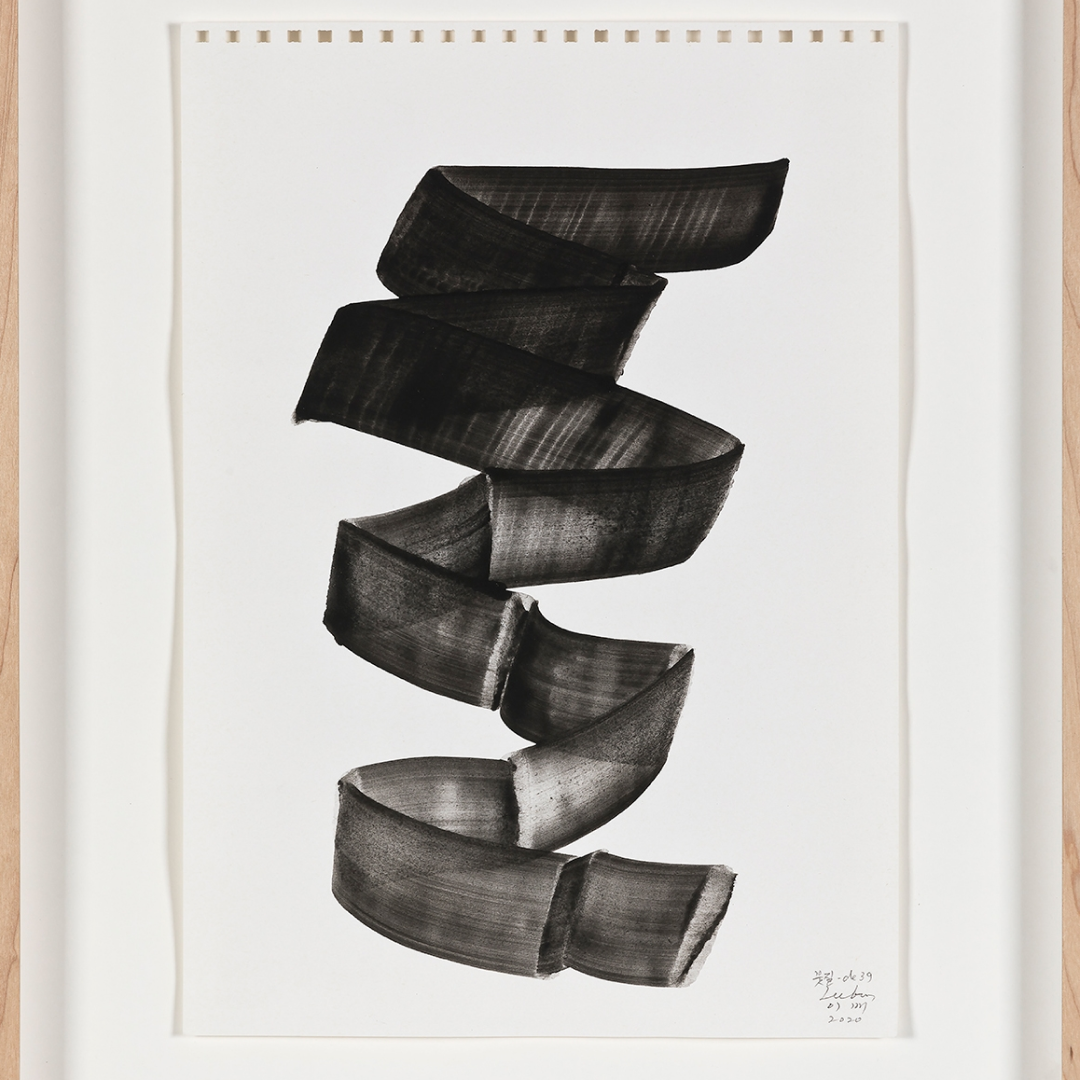
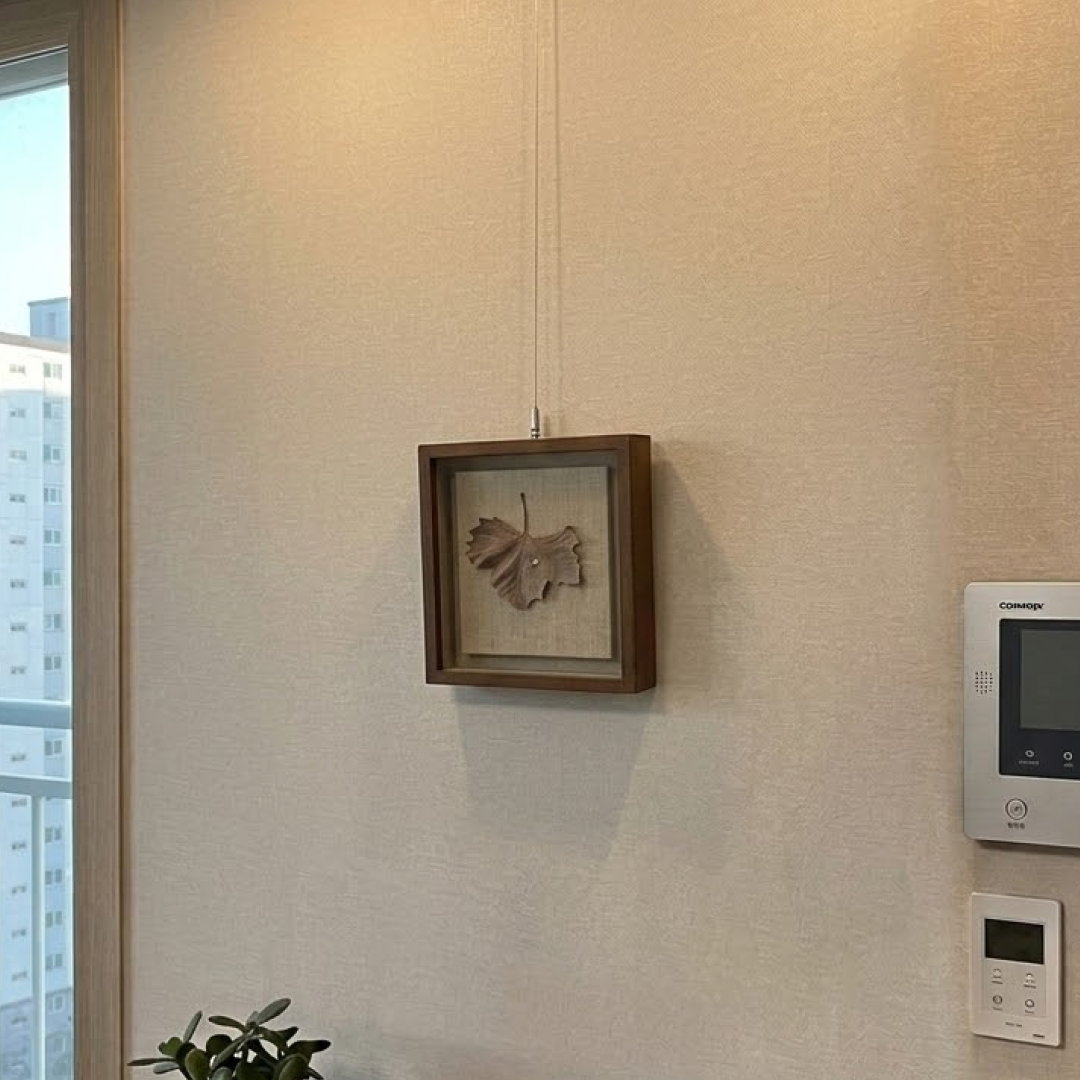
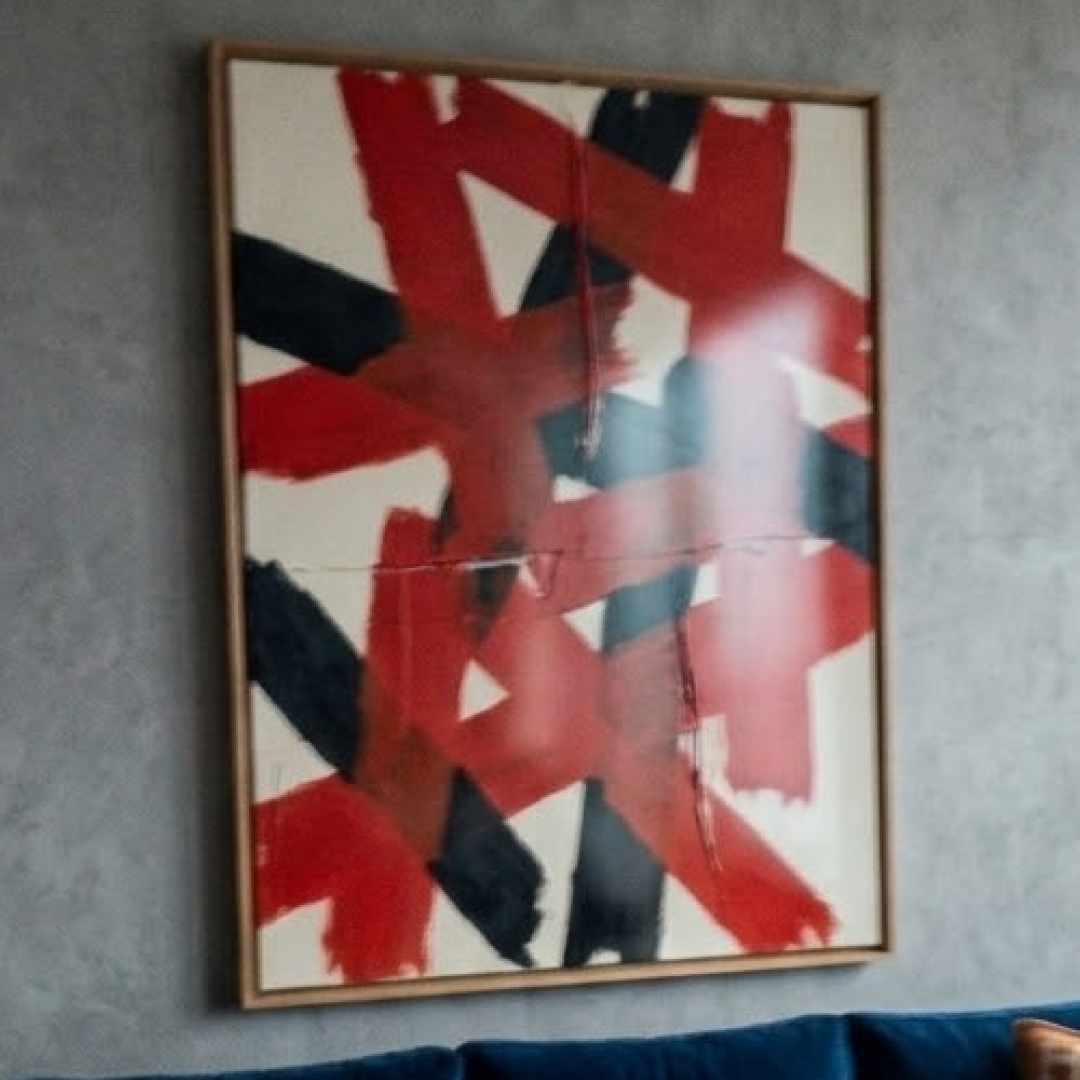
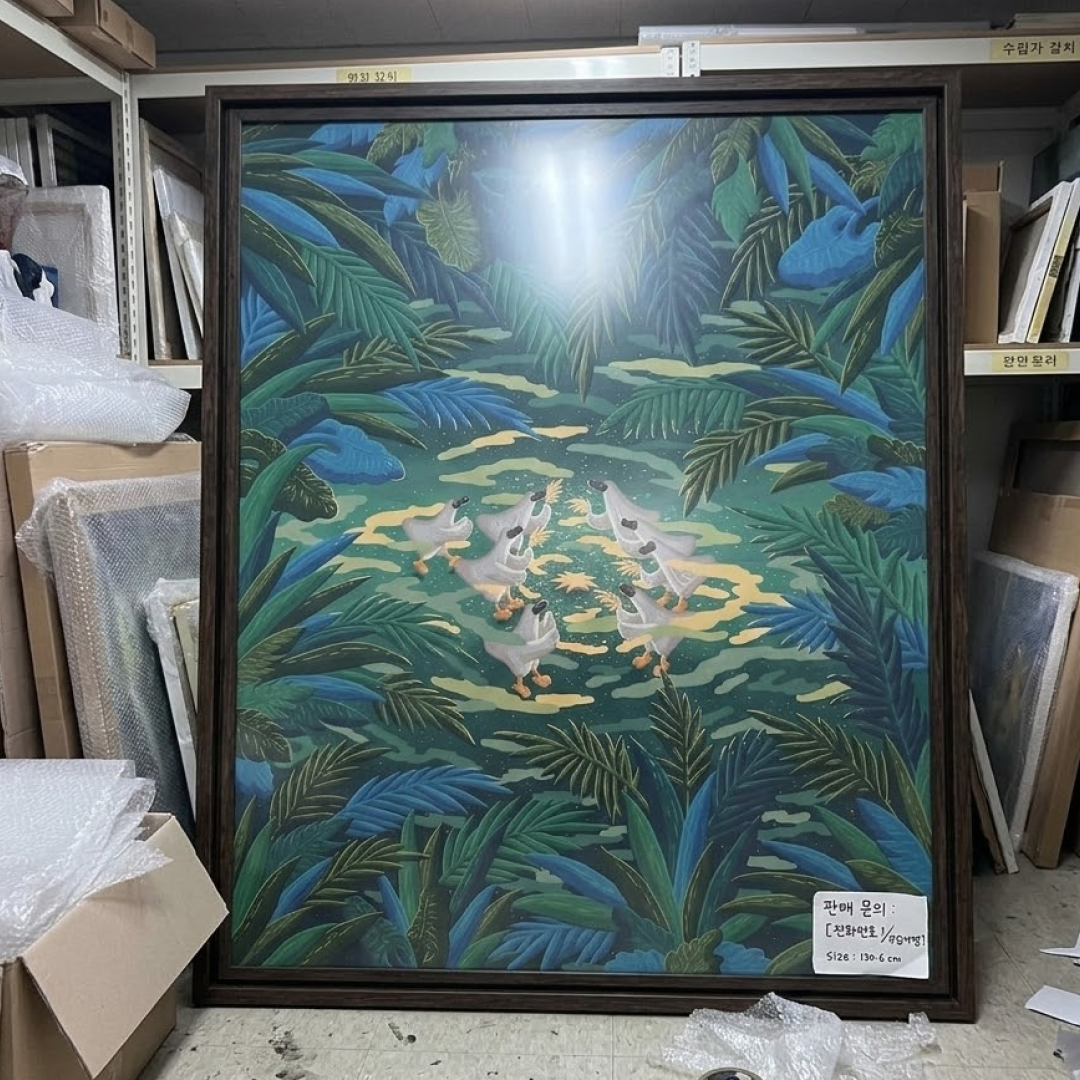
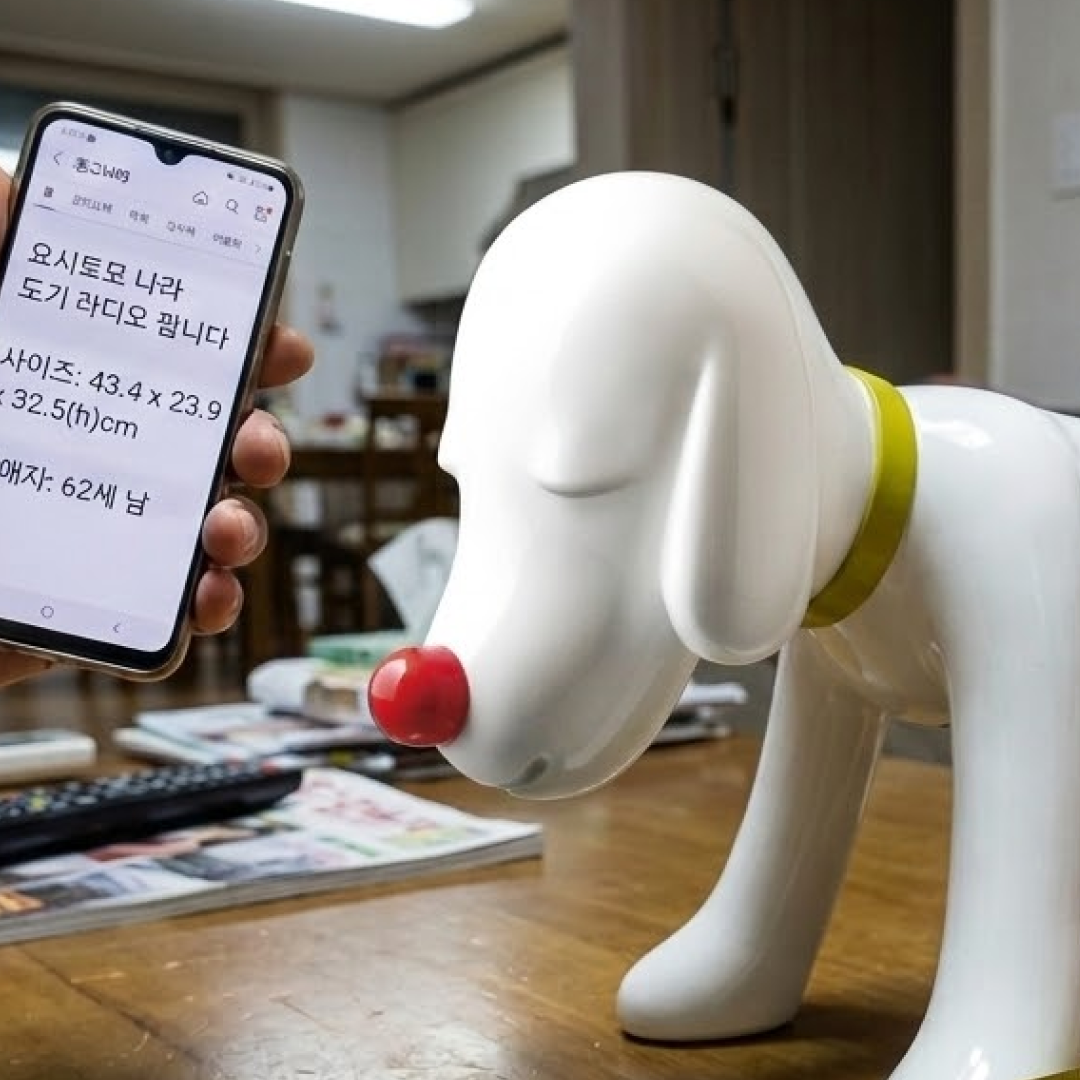
지금 주목할 작품
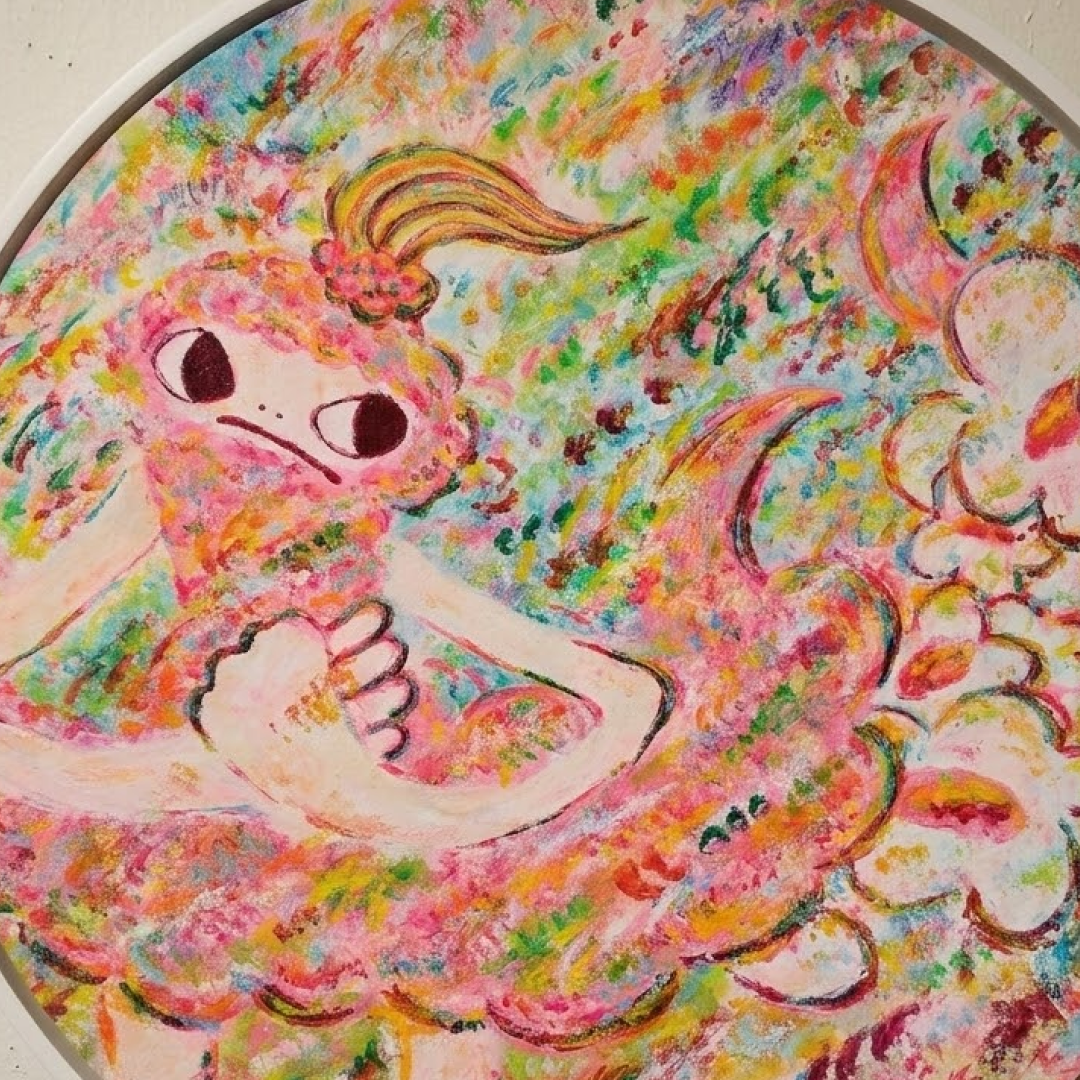
컬렉터들의 선택
로그인 하기
비밀번호 찾기
비밀번호 재설정
올바른 이메일 형식을 입력해주세요.
전송
인증 메일이 발송되었습니다
메일함을 확인해주세요
확인
개발 구현 가이드 — LOG-003 이메일 로그인
디자인 상태
완료
완료
최종 승인
류우상 ✅
류우상 ✅
승인일
2026-03-27
2026-03-27
Update History
2026.03.26구현 가이드 최신화 검증 — Description 전수 대조 누락 0건, 토큰 섹션 통합 확인, 디자인 산출물 동기화 완료
2026.03.25"비밀번호 찾기" 클릭 → LOG-006.html 페이지 이동 제거. LOG-006 바텀시트(❶ 이메일입력 + ❷ 발송완료) HTML/JS를 LOG-003 인라인으로 삽입. translateY 슬라이드업 등장, ❶↔❷ 전환, 확인→로그인시트 복귀 구현. 구현 가이드 10. 비밀번호 재설정 바텀시트 (인라인) 섹션 신규 추가.
2026.03.19인라인 스타일 → sb-dp-thumb-texture 클래스 전환
2026.03.16구현 가이드 최신화 — Applied Design Tokens 통합, 바텀시트 하단 여백 32px 추가 (홈인디케이터 제거)
2026.03.11로그인 버튼 CTA 그라디언트 적용, 딤 오버레이 Figma canonical 0.3 통일, 구현 가이드 추가
2026.03.10홈 화면 배경 HOM-001 디자인 반영
2026.03.04초기 스토리보드 빌드 (Figma 원본: 2026.01.29)
Implementation Specification
1. 화면 구조 개요
※ 이 바텀시트는 LOG-003 canonical shell이다. LOG-004, LOG-005 등 후속 바텀시트는 모두 이 화면의 레이어 치수·간격을 기준으로 한다.
- LOG-003은 LOG-001에서 "이메일로 로그인" 버튼 클릭 시 노출되는 이메일 ID/PW 입력 바텀시트이다.
- 홈 화면(HOM-001) 위에 딤 오버레이와 함께 하단 슬라이드 업으로 등장한다.
- 구성: 핸들 바 + 닫기(X) + 아이디 입력 필드 + 비밀번호 입력 필드 + "로그인 하기" CTA + "비밀번호 찾기" 텍스트 버튼
- 키보드 올라올 시 바텀시트 전체가 위로 밀린다.
2. 레이어 구조 + 치수
| # | 영역 | 높이/위치 | 세부 치수 |
|---|---|---|---|
| 1 | 배경 (HOM-001 홈 화면) | 전체 화면 852px | 홈 화면 그대로 유지, pointer-events: none. 탭바, 캐러셀, 히어로 카피 등 HOM-001 디자인 기반 |
| 2 | 딤 오버레이 | inset:0 전체 화면, z-index:1 | rgba(0,0,0,0.3) — Figma canonical 값. 터치 시 시트 닫기 트리거 |
| 3 | 바텀시트 컨테이너 | bottom:0, 콘텐츠 기준 가변, z-index:2 | 배경: --bg #FAFAF8. 직각 R=0. transition: transform 0.4s --ease-ios-spring |
| 4 | 핸들 바 | padding-top: 12px, 중앙 정렬 | 36x4px, rgba(26,26,26,0.12). 스와이프 닫기 힌트 |
| 5 | 닫기(X) 버튼 | position:absolute, top:16px right:20px | 22x22px SVG, stroke: --text-muted #888888, stroke-width:1.5, linecap="square", linejoin="miter" |
| 6 | 아이디 입력 영역 | padding: 20px 24px 0 | 라벨 (12px/600 mono uppercase) + 48px 입력 필드. type="email". 라벨↔필드 gap: 8px |
| 7 | 비밀번호 입력 영역 | padding: 20px 24px 0 | 라벨 (12px/600 mono uppercase) + 48px 입력 필드. type="password", 마스킹. 라벨↔필드 gap: 8px |
| 8 | "로그인 하기" CTA 버튼 | padding: 24px 24px 0 | 50px height, full-width, --cta-gradient, 직각 R=0. 비활성/활성 상태 전환 |
| 9 | "비밀번호 찾기" 텍스트 버튼 | padding-top: 16px, center | --sans 13px / --text-muted. 클릭 시 비밀번호 재설정 바텀시트(LOG-006 인라인) 슬라이드업 |
| 10 | 하단 여백 | padding-bottom: 32px | 바텀시트 최하단 safe area 확보. 홈인디케이터 없음 |
3. 핵심 인터랙션
- 입력 필드 라벨:
--monoTASA Orbiter / 12px / 600 /--charcoal #1A1A1A/ letter-spacing:var(--ls-wide) / text-transform: uppercase / margin-bottom: 8px - 입력 필드 컨테이너: 높이 48px, 직각 R=0, background:
rgba(26,26,26,0.04), border:1px solid rgba(26,26,26,0.07), 좌우 padding: 16px - 플레이스홀더 텍스트:
--sansPretendard / 14px /--text-muted #888888/ letter-spacing:var(--ls-normal) - 입력 텍스트:
--sansPretendard / 14px /--charcoal #1A1A1A/ letter-spacing:var(--ls-normal) - 포커스 상태: border →
1px solid var(--charcoal), outline: none - 에러 상태 (아이디 필드만): border →
1px solid var(--red-brand #961E23), 하단 에러 메시지 "올바른 이메일 형식을 입력해주세요."--sans12px /--red-brand/ margin-top: 6px. 이메일 형식 위반 시에만 표시, 빈 필드에서는 미표시 - 아이디 필드: type="email", placeholder "아이디(이메일)를 입력해주세요."
- 비밀번호 필드: type="password", placeholder "비밀번호를 입력해주세요.", 입력값 마스킹 처리
4. 상태 변화 — CTA 버튼
- 비활성 (기본):
var(--cta-gradient)배경 유지, opacity: 0.4, pointer-events: none. 아이디/비밀번호 미입력 또는 이메일 형식 오류 시 - 활성 조건: 이메일 형식 유효 (정규식
/^[^\s@]+@[^\s@]+\.[^\s@]{2,}$/) AND 비밀번호 입력값 존재 시 - 활성: opacity: 1, cursor: pointer, 터치 가능
- 텍스트:
--sansPretendard / 15px / 600 / #fff / letter-spacing:var(--ls-normal) / center - 프레스 피드백: transform: scale(0.98), transition 0.15s
- 활성↔비활성 전환: opacity transition 0.2s, background transition 0.3s
5. 네비게이션 플로우
- 진입: LOG-001 "이메일로 로그인" 버튼 클릭 → 딤 오버레이 + LOG-003 바텀시트 슬라이드 업
- 닫기(X) / 딤 터치: 바텀시트 닫힘 → LOG-001로 복귀 (이메일 로그인 프로세스 중단). 입력값 모두 초기화, 에러 상태 해제
- 로그인 성공 (소셜 머지 대상 있음): 성공 토스트 노출(정보 스타일, 2.5초) → 바텀시트 닫힘 → LOG-004 소셜 로그인 머지 바텀시트 이동
- 로그인 성공 (머지 대상 없음): 바텀시트 닫힘 → 로그인 요청 발생 시점의 원래 화면으로 복귀
- 로그인 실패 (비밀번호 불일치): 바텀시트 닫힘 → LOG-005 이메일 로그인 실패 바텀시트 이동. 이메일값만 보존, 비밀번호는 초기화
- 비밀번호 찾기: LOG-003 바텀시트 위에 비밀번호 재설정 시트 슬라이드업 (페이지 이동 없음, 인라인)
6. 에러/예외 처리
- 이메일 형식 위반: 아이디 필드 border →
--red-brand, 하단 에러 메시지 노출, CTA 비활성 유지 - 이메일/비밀번호 미입력: CTA 비활성 유지, 별도 에러 메시지 없음 (프리벤션 방식)
- 비밀번호 불일치 (로그인 실패): LOG-005로 이동. 이메일값만 보존, 비밀번호는 초기화
- 네트워크 오류: 에러 토스트 "네트워크 연결을 확인해주세요." → 바텀시트 유지, CTA 재시도 가능
- 계정 잠김: 에러 토스트 "보안을 위해 계정이 잠겼습니다. 비밀번호를 재설정해주세요." → "비밀번호 찾기" 텍스트 버튼 하이라이트
- 백그라운드 전환: 복귀 시 입력 상태 그대로 유지
7. 모션 스펙
| 요소 | Duration | Easing | Property |
|---|---|---|---|
| 바텀시트 등장 | 400ms | --ease-ios-spring cubic-bezier(0.25,0.46,0.45,0.94) | transform: translateY(100%) → translateY(0) |
| 바텀시트 닫힘 | 400ms | 동일 이징 | transform: translateY(0) → translateY(100%) |
| 딤 오버레이 | 400ms | default | opacity: 0 ↔ 1 |
| CTA 활성/비활성 | 200ms (opacity), 300ms (bg) | default | opacity + background |
| CTA 프레스 | 150ms | default | transform: scale(0.98) |
8. 여백·간격 요약
| 위치 | 값 | 비고 |
|---|---|---|
| 바텀시트 좌우 패딩 | 24px | 내부 콘텐츠 마진 |
| 핸들 바 상단 padding | 12px | 핸들 바 위 여백 |
| 닫기 버튼 위치 | top: 16px, right: 20px | 시트 내부 absolute |
| 아이디 입력 영역 padding | 20px 24px 0 | 라벨 + 필드 |
| 비밀번호 입력 영역 padding | 20px 24px 0 | 아이디 → 비밀번호 섹션 간격 = 20px top |
| 라벨 ↔ 필드 gap | 8px (margin-bottom) | 라벨 하단 → 입력 필드 상단 |
| 입력 필드 내부 패딩 | 0 16px | 필드 내 좌우 여백 |
| 입력 필드 높이 | 48px | 터치 타겟 44px 이상 충족 |
| 에러 메시지 margin-top | 6px | 아이디 필드 하단 에러 텍스트 |
| CTA 버튼 영역 padding | 24px 24px 0 | 비밀번호 필드 아래 → CTA |
| CTA 버튼 높이 | 50px | full-width, 직각 R=0 |
| "비밀번호 찾기" padding-top | 16px | CTA 아래 → 텍스트 버튼. 터치 영역 최소 44px 확보 |
| 하단 여백 | padding-bottom: 32px | 바텀시트 최하단 safe area |
9. 적용 디자인 토큰
- 바텀시트 배경 →
--bg→#FAFAF8— 직각 (R=0) - 딤 오버레이 → hardcoded
rgba(0,0,0,0.3), token candidate:--overlay-dim→ inset:0 · z-index:1 — Figma canonical (0.3) - 필드 라벨 →
--mono· 12px · 600 → TASA Orbiter, ls: 0.04em, uppercase - 입력 필드 → 48px height ·
--charcoal4% bg → 직각, border: 1px solidrgba(26,26,26,0.07) - 플레이스홀더 →
--sans· 14px ·--text-muted→ Pretendard,#888888 - 로그인 하기 버튼 →
--cta-gradientbg · 50px → 직각, 15px font, 600 weight - 비밀번호 찾기 →
--sans· 13px ·--text-muted→ 텍스트 버튼, center-aligned - 닫기(X) 아이콘 → 22x22 ·
--text-muted→ stroke: square/miter, 1.5px - 핸들 바 →
--charcoal12% → 36x4px,rgba(26,26,26,0.12) - 좌우 패딩 → 24px → 바텀시트 내부 콘텐츠 마진
- 필드 간격 → 20px top padding → 아이디↔비밀번호 섹션 간격
- 에러 토스트 → 배경
--color-error-toast, 텍스트--bg, 2.5초 auto-dismiss - 정보 토스트 → 배경
--charcoal, 텍스트--bg, 2.5초 auto-dismiss - 토스트 위치 → 폰 내부 하단 16px, 중앙 정렬, 10px 20px padding, R=0
- 토스트 폰트 →
--sansPretendard / 12px / 500
10. 비밀번호 재설정 바텀시트 (인라인 — LOG-006 통합)
※ LOG-006.html 페이지 이동 없이 LOG-003 내부에 인라인으로 구현된다. z-index:25(❶) / z-index:26(❷).
❶ 이메일 입력 바텀시트 (pwResetSheet)
- 진입: "비밀번호 찾기" 텍스트 버튼 클릭 →
translateY(100%) → translateY(0)슬라이드업, 400ms,--ease-ios-spring - 구성: 핸들 바 (36x4px,
--alpha-12) + 닫기(X) (22x22, top:16px right:20px) + 타이틀 "비밀번호 재설정" + 이메일 입력 필드 (48px,--alpha-8bg,--border-strong) + "전송" CTA (50px,--cta-gradient) + 하단 여백 32px - 입력 필드: type="email", placeholder "등록된 아이디(이메일)를 입력해주세요.", 포커스 →
--charcoalborder, 에러 시 →--red-brandborder + 하단 에러 메시지 (12px /--red-brand/--text-xs) - 전송 CTA 활성 조건: 이메일 형식 유효 (
/^[^\s@]+@[^\s@]+\.[^\s@]{2,}$/) 시 opacity:1 / pointer-events:auto. 기본 opacity:0.4 / pointer-events:none - 전송 클릭 (성공): ❶ translateY(-20px) + opacity:0 퇴장(200ms) → ❷ translateY(0) 등장(400ms).
fail@test.com입력 시 실패 토스트 시뮬레이션 - 닫기 (핸들/X): translateY(100%) 퇴장 → 로그인 시트 상태 복귀
❷ 발송 완료 바텀시트 (pwResetSheet2, 강제 확인형)
- 구성: 핸들 바 없음 + X 버튼 없음 + 이메일 SVG 아이콘 (24x24,
--red-brand) + 타이틀 "인증 메일이 발송되었습니다" (--size-xl-font/700/--charcoal) + 안내 문구 "메일함을 확인해주세요" (--size-md-font/500/--text-secondary) + "확인" CTA - 확인 클릭: ❷ translateY(100%) 퇴장 → ❶ 초기화(DOM 복원, 이메일/에러 리셋) → 로그인 시트가 열려 있으면 그대로 유지
- 레이아웃: padding:48px 24px 0 · text-align:center · 버튼 하단 padding-bottom:32px
❶❷ 공통 모션 스펙
| 요소 | Duration | Easing | Property |
|---|---|---|---|
| ❶ 등장 | 400ms | --ease-ios-spring | translateY(100%) → translateY(0) |
| ❶ 닫힘 | 300ms | ease-in | translateY(0) → translateY(100%) |
| ❶ → ❷ 전환 | 200ms (퇴장) + 400ms (❷ 등장) | ease-in / --ease-ios-spring | ❶: translateY(-20px) + opacity:0 → ❷: translateY(0) |
| ❷ 닫힘 (확인) | 300ms | ease-in | translateY(0) → translateY(100%) |